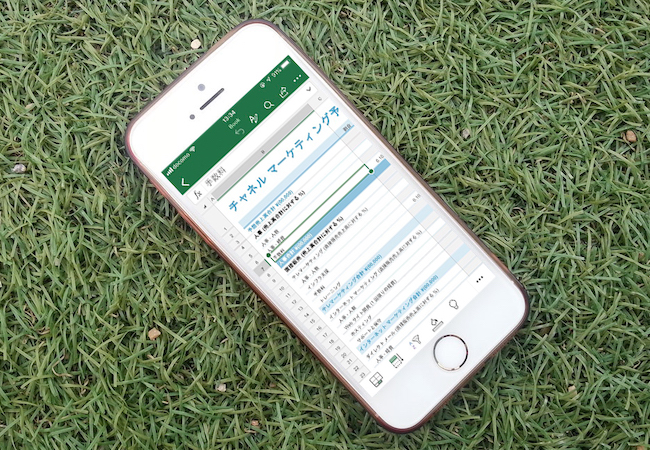
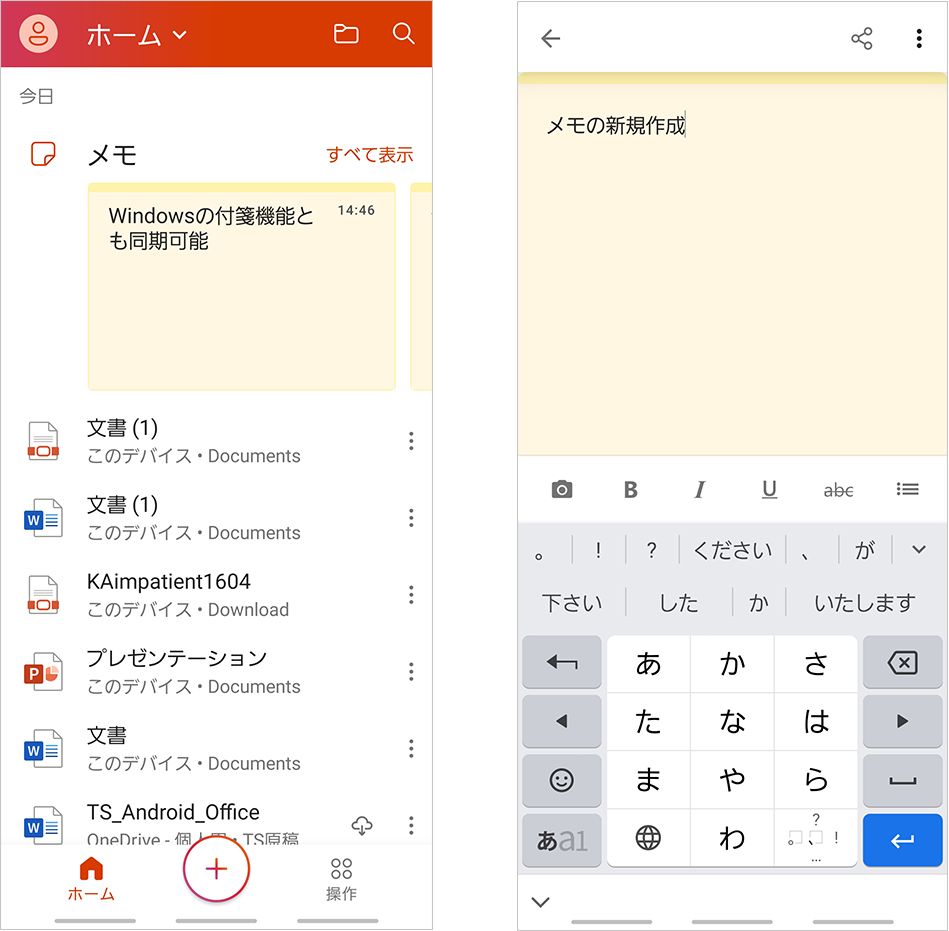
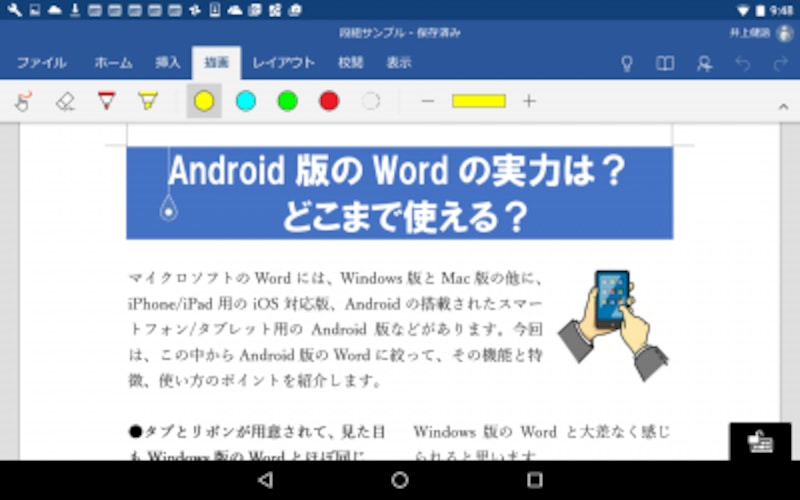
Web Android 用 Office アプリをタブレットで最適な状態で利用できるのは、Word、Excel、PowerPoint のドキュメントの作業を行うときです。Android アプリのそれ以外の部分と iOS アプリについては、近いうちにタブレット用に完全に最適化することをお約束します。
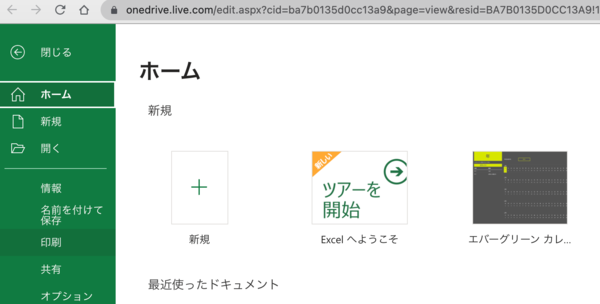
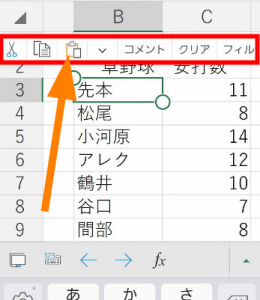
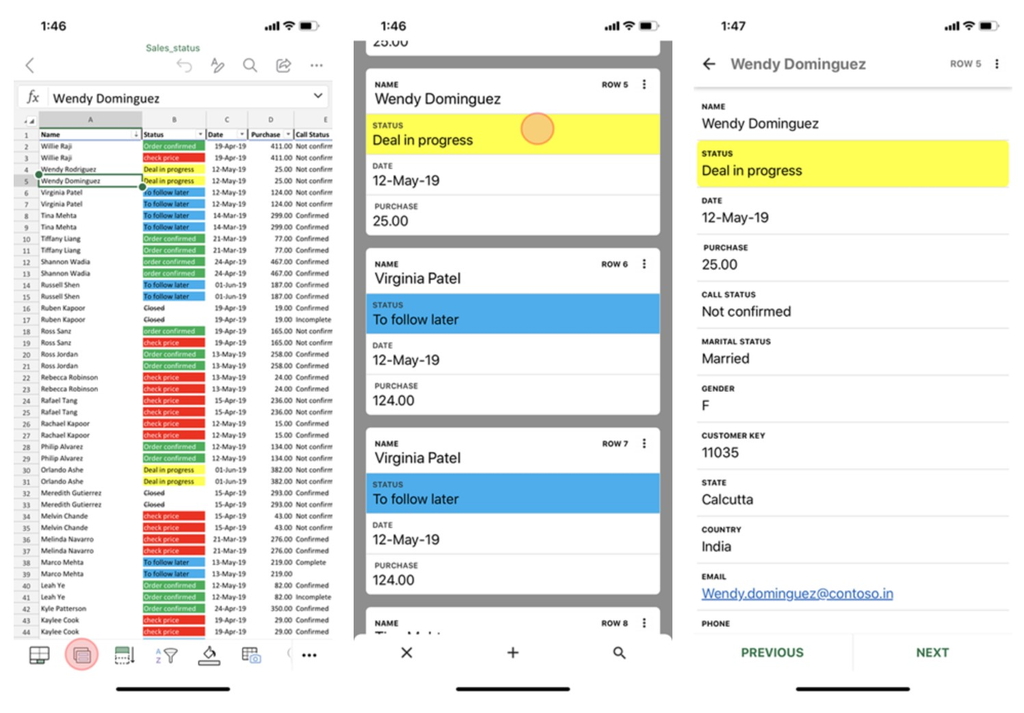
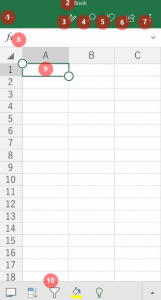
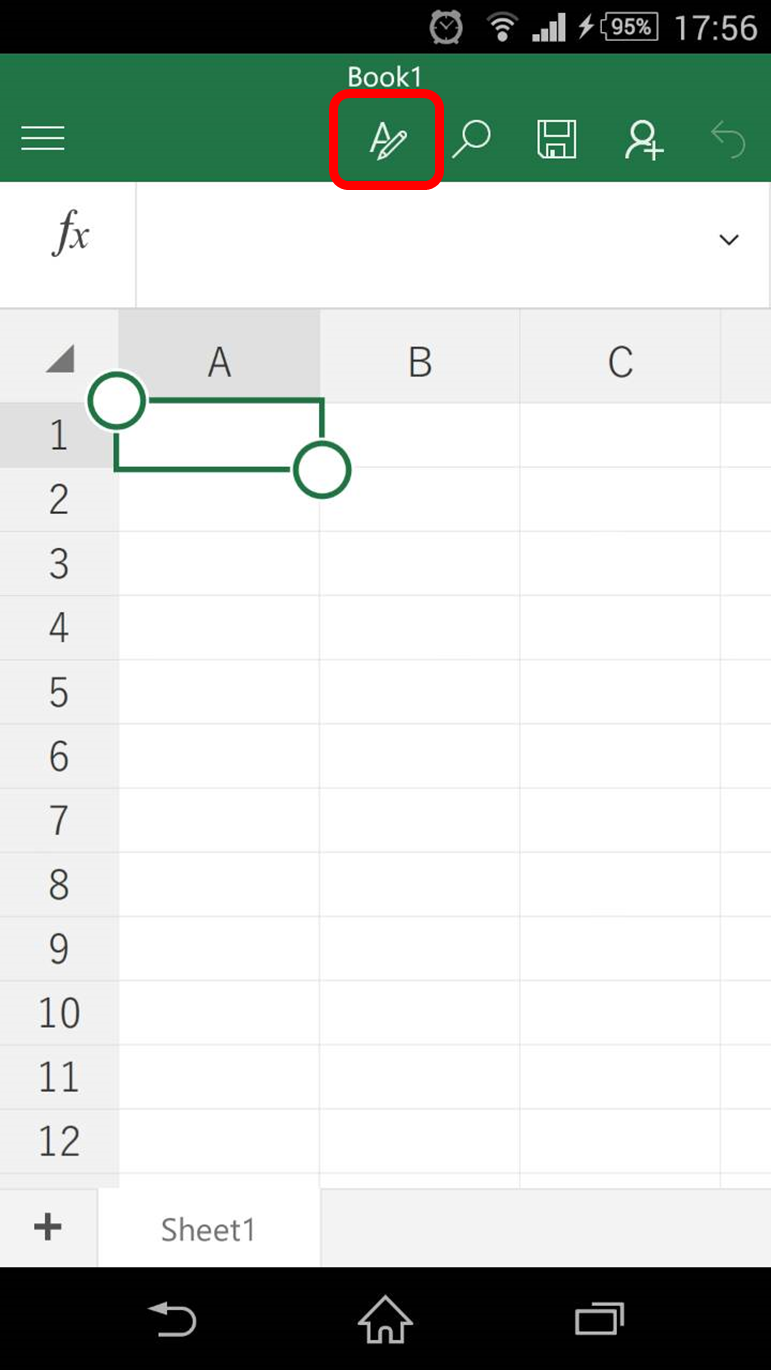
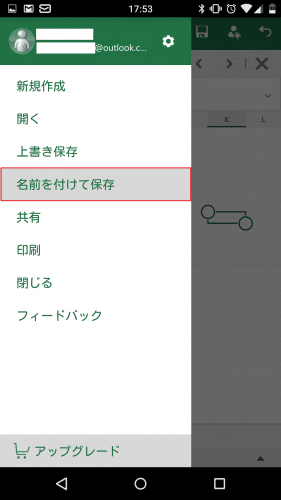
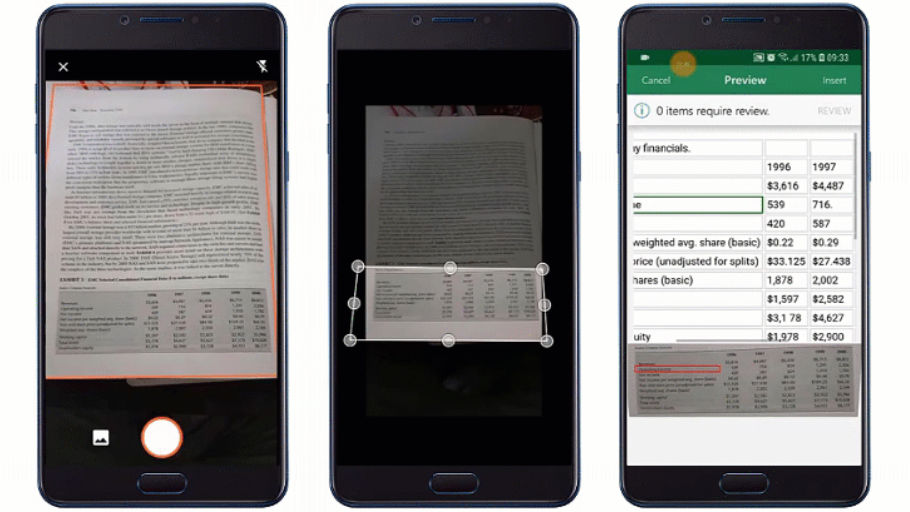
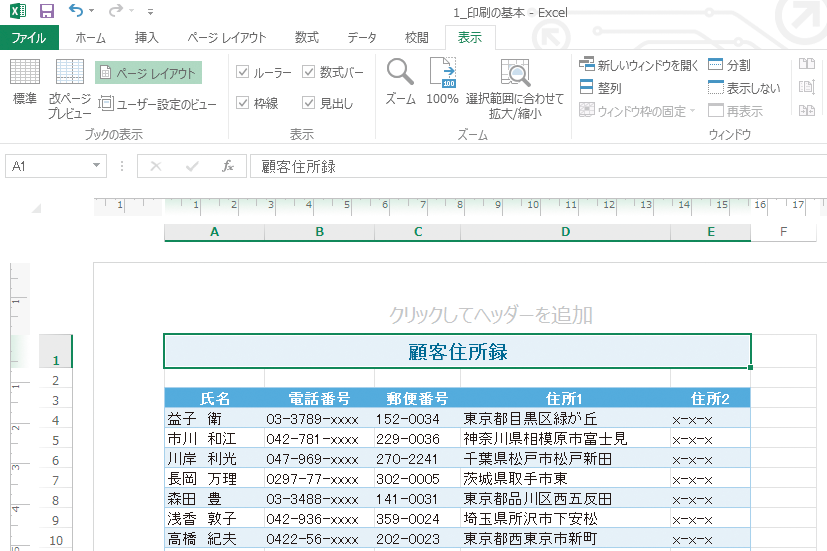
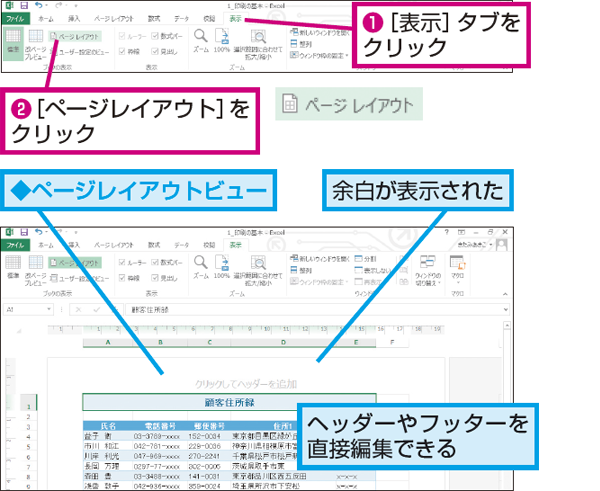
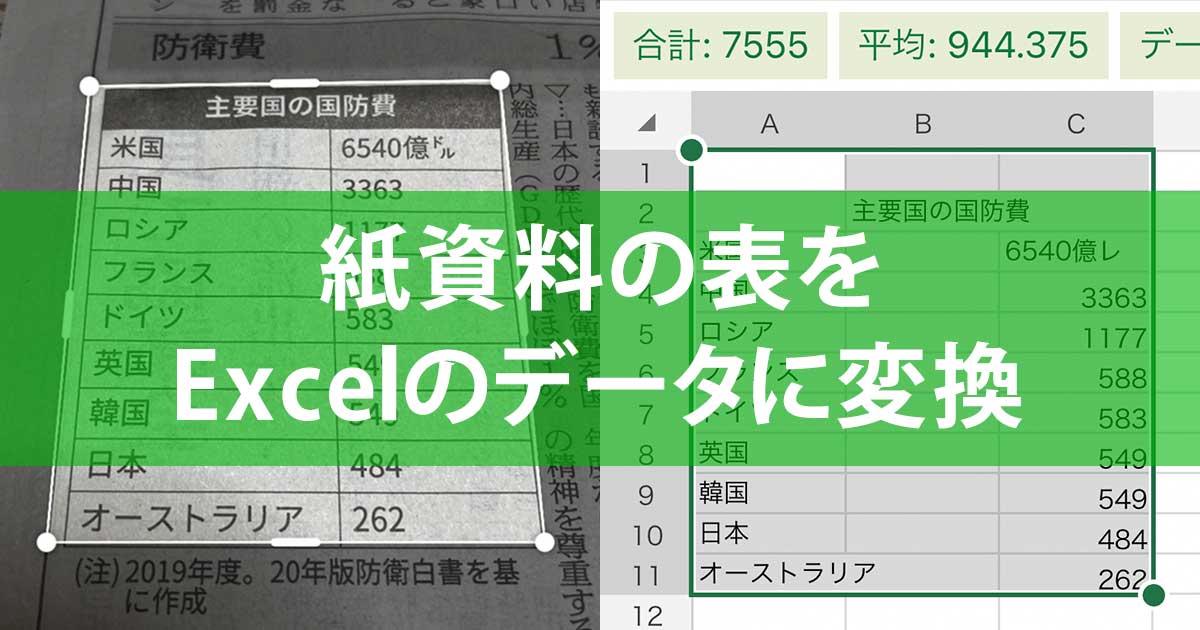
アンドロイド エクセル 印刷-Web 流れ 1.連絡先のEXCELファイルを、CSVファイルに変更します。 「名前を付けて保存」→「その他の形式」をクリックします。 2.ファイルの種類から「CSV」を選び、保存します。 ※「名前を付けて保存」でCSVを選んでも同じです。 3.「はい」をクリックWeb Androidタブ用のExcelプレビュー版をさっそく使ってみた Androidタブレット向けの「Microsoft Office for Android Tablets Preview」が公開されたので、早速Excelを
アンドロイド エクセル 印刷のギャラリー
各画像をクリックすると、ダウンロードまたは拡大表示できます
 |  |  |
 |  |  |
 |  |  |
 |  | |
「アンドロイド エクセル 印刷」の画像ギャラリー、詳細は各画像をクリックしてください。
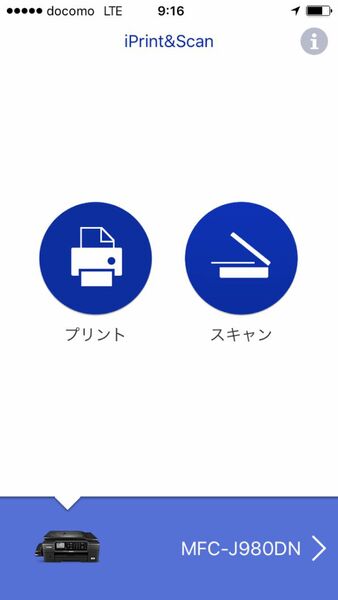 | 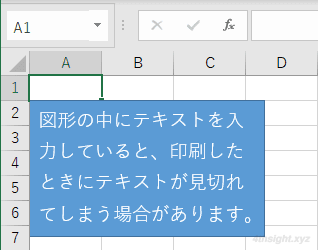 | 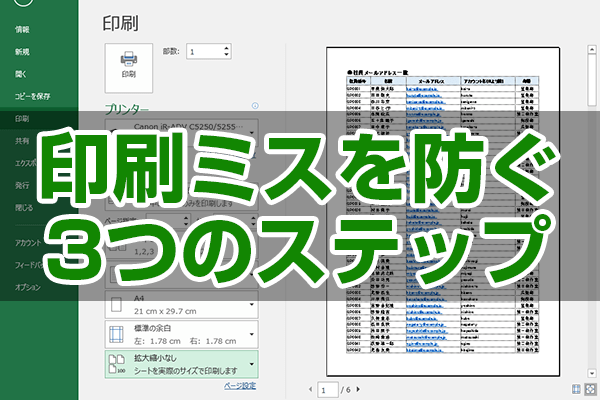 |
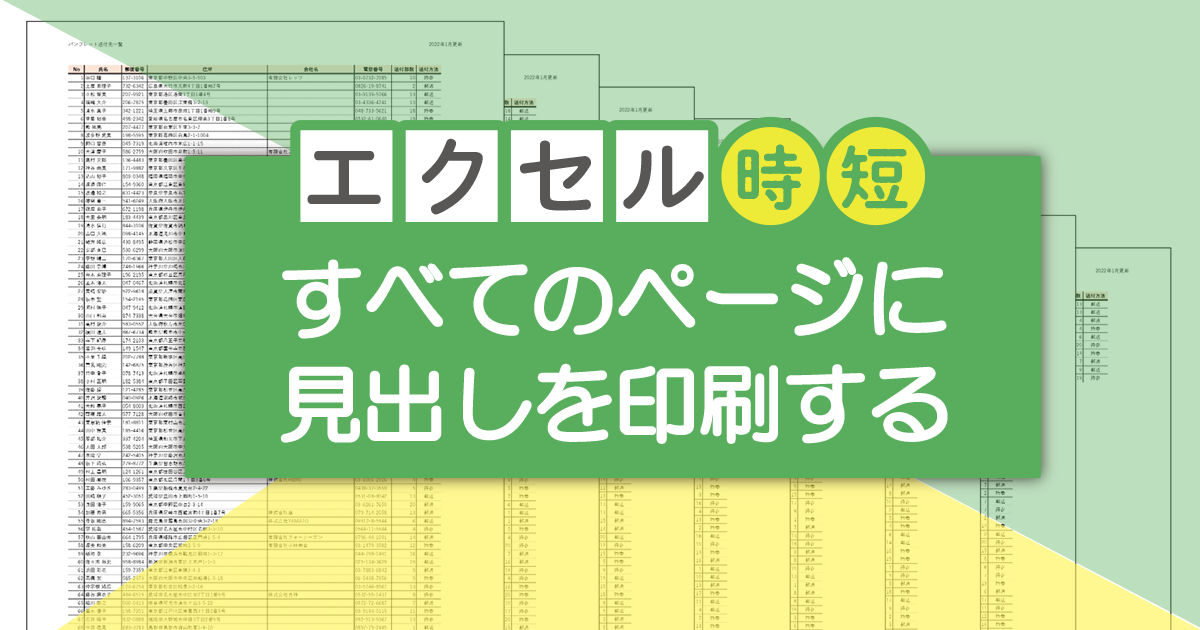 |  |  |
 |  |  |
 |  |  |
「アンドロイド エクセル 印刷」の画像ギャラリー、詳細は各画像をクリックしてください。
 |  | |
 | ||
 |  |  |
 |  |  |
「アンドロイド エクセル 印刷」の画像ギャラリー、詳細は各画像をクリックしてください。
 |  |  |
 |  |  |
 |  | |
 |  |  |
「アンドロイド エクセル 印刷」の画像ギャラリー、詳細は各画像をクリックしてください。
 |  |  |
 |  |  |
 |  |  |
 |  |  |
「アンドロイド エクセル 印刷」の画像ギャラリー、詳細は各画像をクリックしてください。
 |  |  |
 |  |  |
 |  |  |
 |  | |
「アンドロイド エクセル 印刷」の画像ギャラリー、詳細は各画像をクリックしてください。
 |  |  |
 |  |  |
 |  |  |
 |  |  |
「アンドロイド エクセル 印刷」の画像ギャラリー、詳細は各画像をクリックしてください。
 |  |  |
 |  |  |
 |  |  |
 |  |  |
「アンドロイド エクセル 印刷」の画像ギャラリー、詳細は各画像をクリックしてください。
 |  |  |
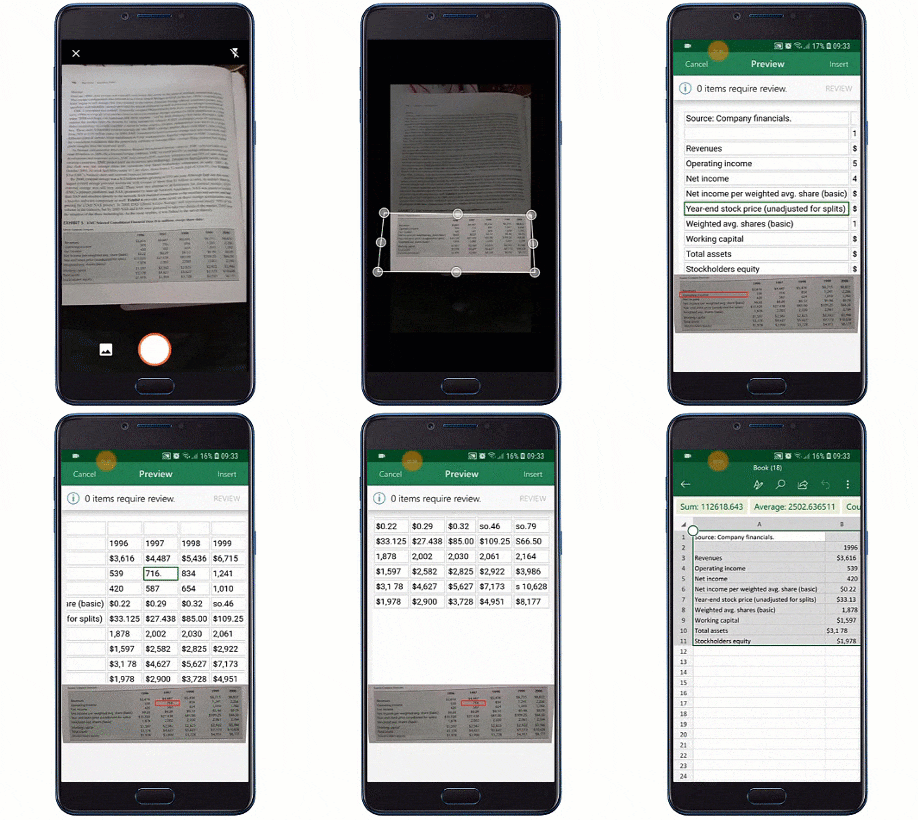 | 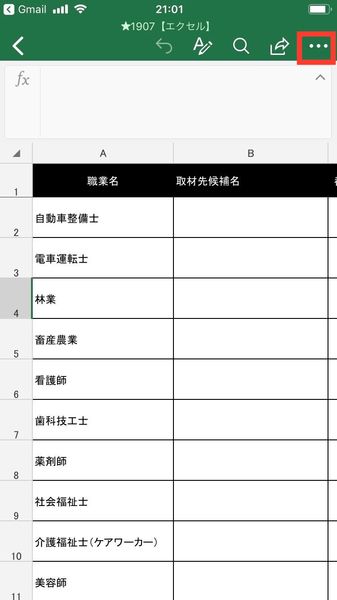 | 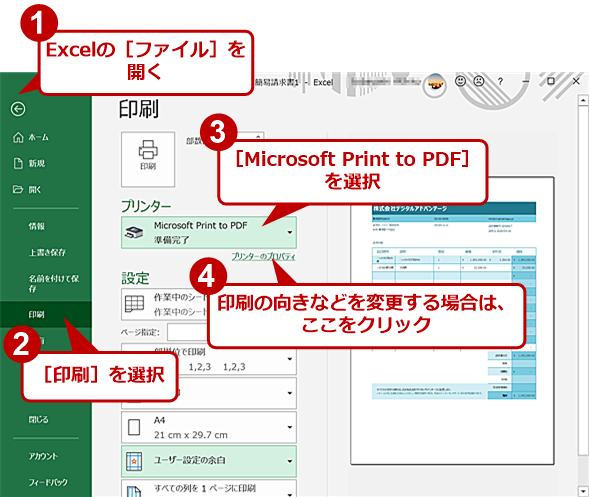 |
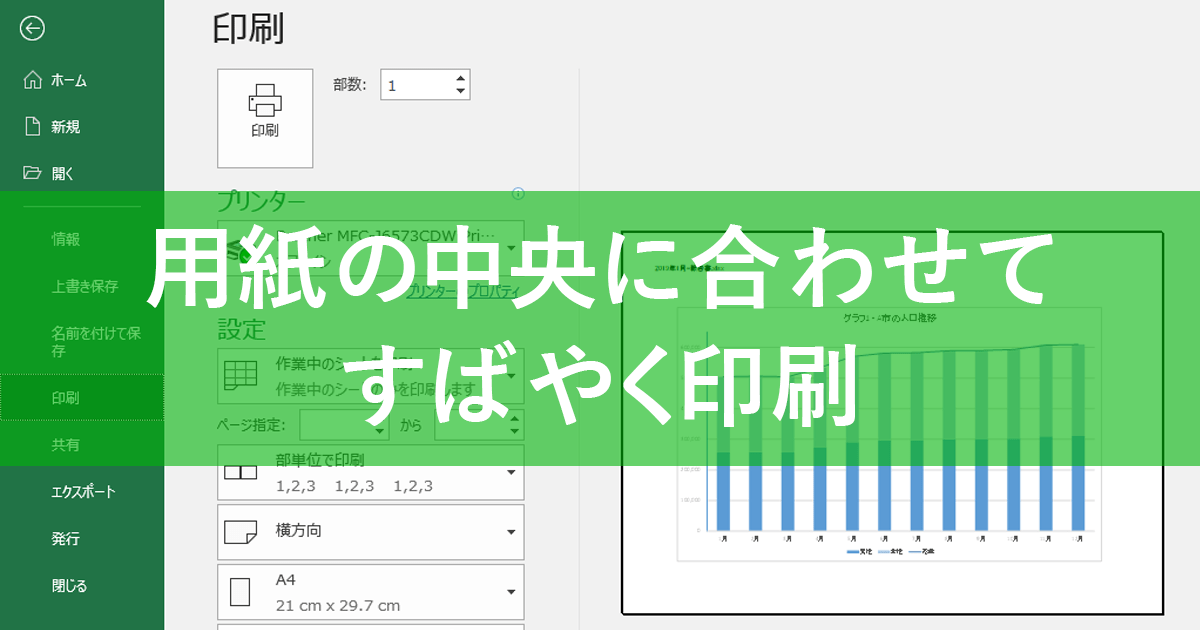
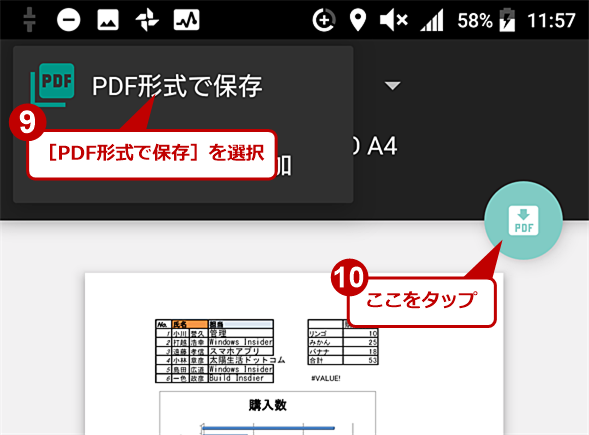
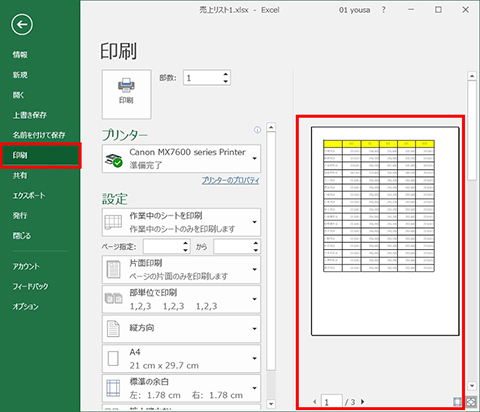
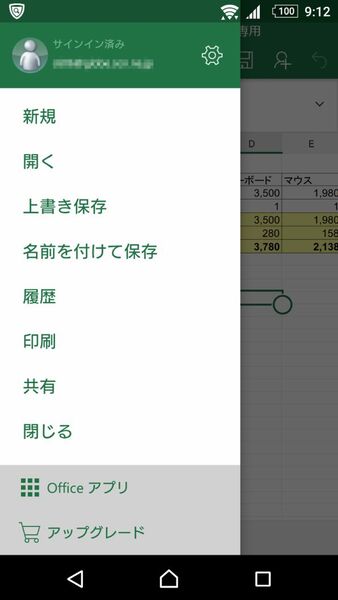
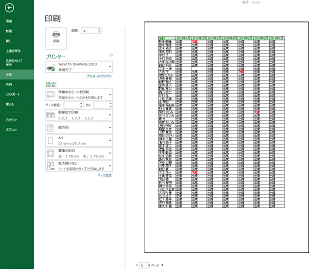
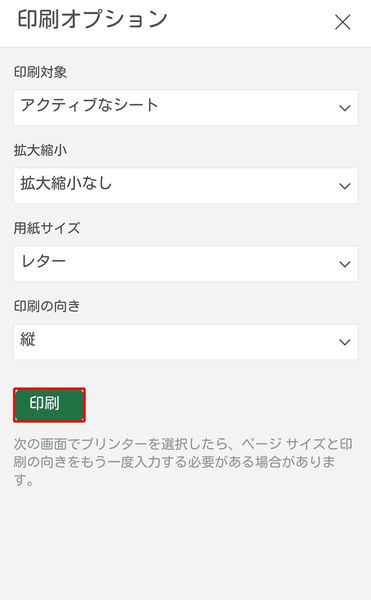
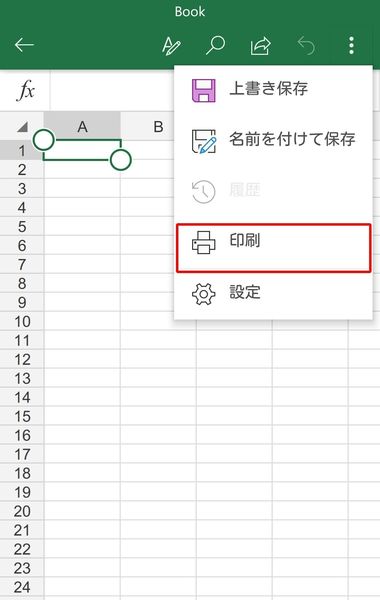
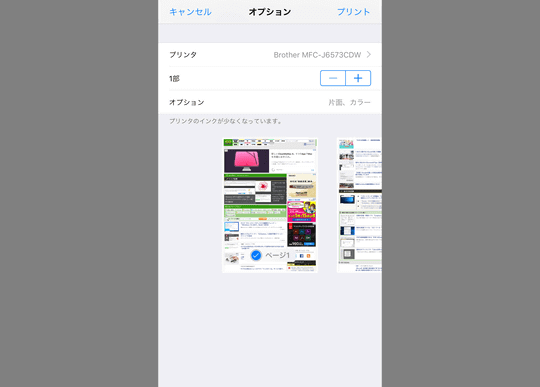
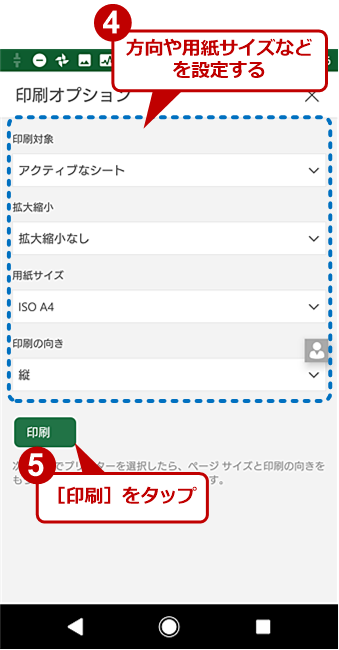
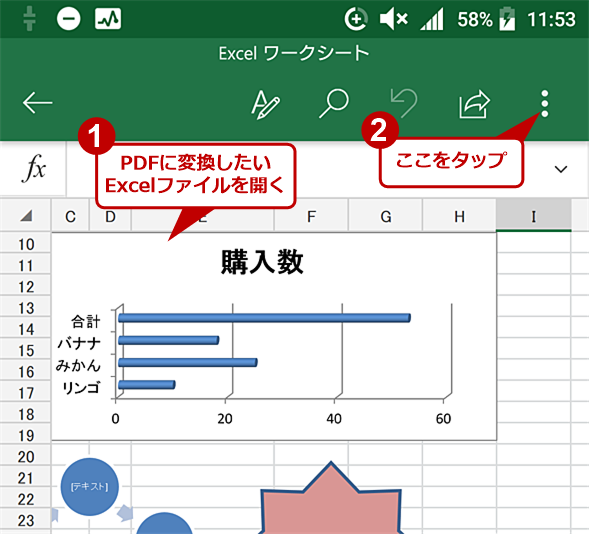
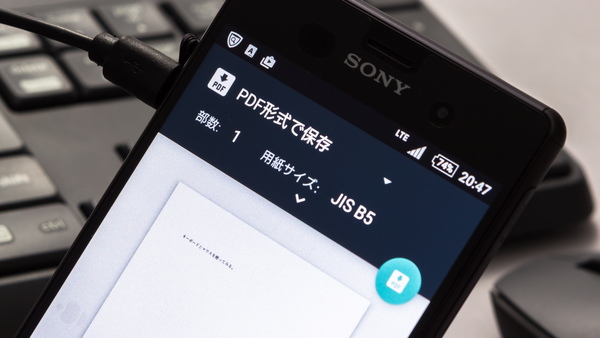
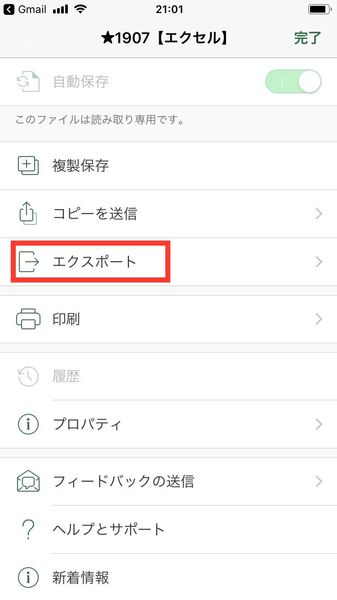
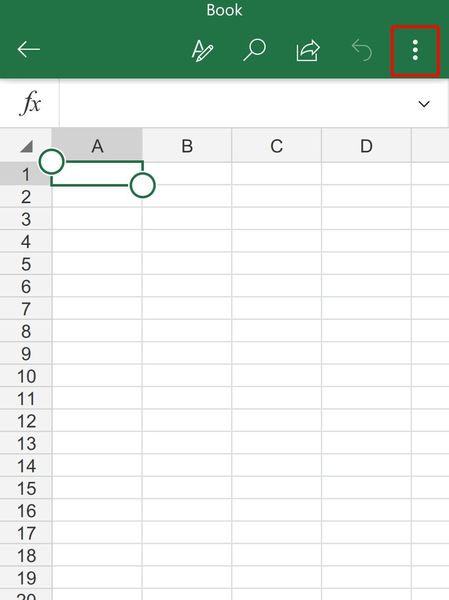
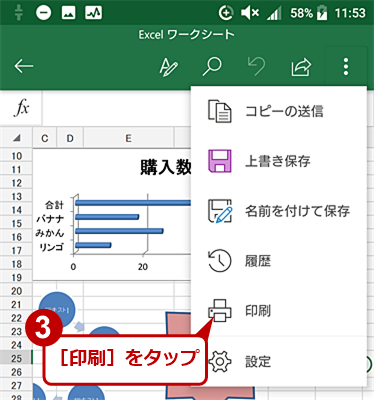
WebAndroid 用 Office アプリは、携帯電話に既にインストールされている個々の Office アプリ (Word、Excel、PowerPoint など) とは独立して動作します。 個々の Office アプリを携帯電話に保持することも、削除してストレージ領域を取り戻すこともできます。WebAndroidの場合 (1)PDFにしたいエクセルファイルを開き、右側の「」を選択。 (2)メニュー画面の「印刷」を選択。 (3)印刷の向きや用紙サイズを設定し、「印刷」をタップします。 (4)プリンター選択画面の上部にある「 」を選択。
Incoming Term: アンドロイド エクセル 印刷, アンドロイド エクセル 印刷範囲設定, アンドロイド エクセル 印刷プレビュー,


0 件のコメント:
コメントを投稿